
Vous voulez documenter votre voyage mais l’application vous semble confuse, le suivi GPS vous lâche ou vous ne savez pas comment transformer vos photos en livre ? Ces incidents peuvent disperser vos souvenirs et donner des tracés erronés. Ce guide pas‑à‑pas vous explique comment installer, paramétrer et utiliser Polarsteps, avec une checklist pré‑départ, des mini‑cas pratiques et un guide de dépannage rapide.
Avant le départ — préparer l’app
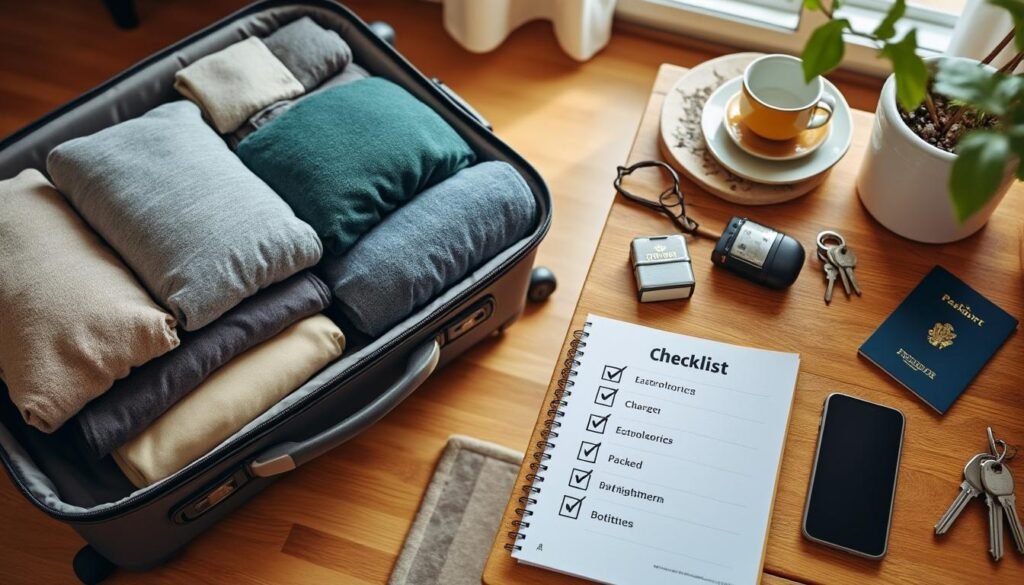
✅ Mini‑checklist imprimable (pré‑départ)
- ✅ Télécharger l’application (iOS / Android) et créer un compte (Google / Apple / e‑mail).
- ✅ Autorisation localisation : régler sur toujours (voir ci‑dessous).
- ✅ Activer synchronisation en arrière‑plan et notifications.
- ✅ Préparer photos (haute résolution) et organiser dossiers.
- ✅ Batterie : prévoir powerbank et mode économie configuré.
Installation et comptes
- Télécharger Polarsteps depuis l’App Store ou Google Play.
- Créer un compte via Google, Apple ou e‑mail. Lier, si souhaité, votre compte pour la sauvegarde.
- Autorisations à accepter : notifications et accès photos. Pour le suivi, il faut aussi l’autorisation de localisation.
Paramètres essentiels (iOS / Android)
- iOS : Réglages > Polarsteps > Localisation > Toujours ; Réglages > Général > Actualisation en arrière‑plan > activer pour Polarsteps.
- Android : Paramètres > Applications > Polarsteps > Autorisations > Localisation > Autoriser en permanence (ou options similaires selon la surcouche).
Activer la synchronisation Wi‑Fi pour économiser la batterie lorsque vous avez une connexion.
Économiser la batterie
- Utiliser le mode basse consommation quand nécessaire.
- Laisser l’intervalle de tracking par défaut si vous voulez précision ; réduire la fréquence si vous avez un powerbank limité.
- Préférer la synchronisation Wi‑Fi pour l’envoi massif de photos plutôt que via données mobiles.
Créer et suivre un voyage
Étapes / mode d’emploi pour créer un voyage
- Ouvrir l’app > bouton « + » (créer un voyage) > nommer le voyage, définir dates et couverture.
- Option « plan » : ajouter étapes prévues manuellement (idéal avant départ).
- Sauvegarder. Votre voyage est créé.
Activer le suivi (track)
- Onglet « Track » > appuyez sur le bouton de démarrage pour lancer l’enregistrement.
- Vous pouvez mettre en pause ou arrêter le suivi manuellement. Plan sert à préparer, Track enregistre le trajet réel.
Ajouter et éditer un step
- Pour ajouter un step manuel : bouton « + » > ajouter step > texte, photos, modifier emplacement et mode de transport.
- Pour corriger une position : ouvrir le step > Éditer > déplacer la punaise sur la carte.
Conseil : nommez les steps de façon descriptive (ville — activité) pour faciliter le livre.
Cas pratique : roadtrip en France
- Avant le départ : activer Track. À chaque pause intéressante, créez un step manuel (photo + note).
- Si le GPS est temporairement perdu (tunnel, station-service) : ajouter un step manuel à la localisation exacte quand le signal revient.
Gérer la vie privée, la publication et le partage
Confidentialité
- Paramètres de voyage : choisir public, privé ou partagé avec code.
- Masquer des steps individuellement si vous ne voulez pas publier certains lieux.
Partage
- Partager via lien public, réseaux sociaux ou intégrer sur un site (option d’export). Pensez au niveau de confidentialité avant de publier.
Travel Book et export
- Depuis la page du voyage : sélectionner Commander Travel Book ou Exporter en PDF.
- Astuce : préparer vos photos en haute résolution et recadrer avant l’export pour une mise en page optimale. Vérifier la couverture et l’ordre des steps avant commande.
Problèmes fréquents et comment les résoudre
⚠️ Erreurs à éviter
- GPS qui n’enregistre pas : vérifier autorisation localisation (toujours), désactiver mode économie d’énergie, redémarrer l’app, redémarrer le téléphone.
- Steps manquants ou doublons : ajouter step manuel, supprimer doublon, vérifier la synchronisation et le fuseau horaire.
- Plusieurs téléphones sur un même voyage : utiliser un seul compte pour le suivi principal ; synchroniser manuellement les steps des autres appareils avant publication.
- Problèmes de publication ou d’impression Travel Book : vérifier paiement et formats d’image ; contacter support à support@polarsteps.com.
Astuces pratiques pour tirer le meilleur parti
- 💡 Utilisez emojis et titres courts pour rendre vos steps lisibles.
- 💡 Pour le Travel Book : privilégier des photos en orientation paysage pour la mise en page.
- 💡 Utilisez Polarsteps Guides et l’AI trip planner intégré pour inspirer votre itinéraire.
- Workflow post‑voyage : relire chaque step, corriger les positions, supprimer doublons, générer l’aperçu du book puis commander.
« La règle d’or est de toujours vérifier les autorisations système avant le départ : c’est souvent la cause n°1 des tracks manquants. »
Julien Martin, guide voyage
Glossaire rapide
- GPS : système de géolocalisation par satellites.
- Sync / synchronisation : envoi des données du téléphone vers les serveurs pour sauvegarde.
- Travel Book : livre photo imprimé à partir de votre voyage Polarsteps.
- Step : entrée dans votre journal de voyage (texte + photos + position).
FAQ
Polarsteps est‑il gratuit ?
Oui, l’application propose des fonctionnalités de base gratuites. Polarsteps Plus offre des options supplémentaires payantes.
Que faire si le GPS ne suit pas ?
Vérifier les autorisations de localisation (mettre sur toujours), désactiver mode économie, redémarrer l’app et le téléphone.
Peut‑on utiliser plusieurs téléphones sur un même voyage ?
Oui, mais privilégiez un seul compte pour le suivi principal. Synchronisez les autres appareils avant publication pour éviter les doublons.
Comment corriger un step mal placé ?
Ouvrez le step > Éditer > modifier l’emplacement sur la carte ou déplacer la punaise.
Comment créer un Travel Book ?
Depuis la page du voyage, choisir l’option Commander Travel Book ou Exporter en PDF, vérifier photos et couverture puis valider la commande.
Comment contacter le support ?
Envoyer un e‑mail à support@polarsteps.com ou utiliser le centre d’aide intégré à l’application.
Conclusion — passez à l’action : vérifiez la mini‑checklist avant de partir, activez le suivi et ajoutez des steps réguliers. Vous pouvez télécharger le Travel Book une fois rentré et partager vos souvenirs. Si vous avez une question précise, laissez un commentaire ou contactez le support.
—